【Windows】ウインドウが画面外に
消えて操作できない!
一瞬で画面内に戻す方法と原因・対策
 ad_i2p
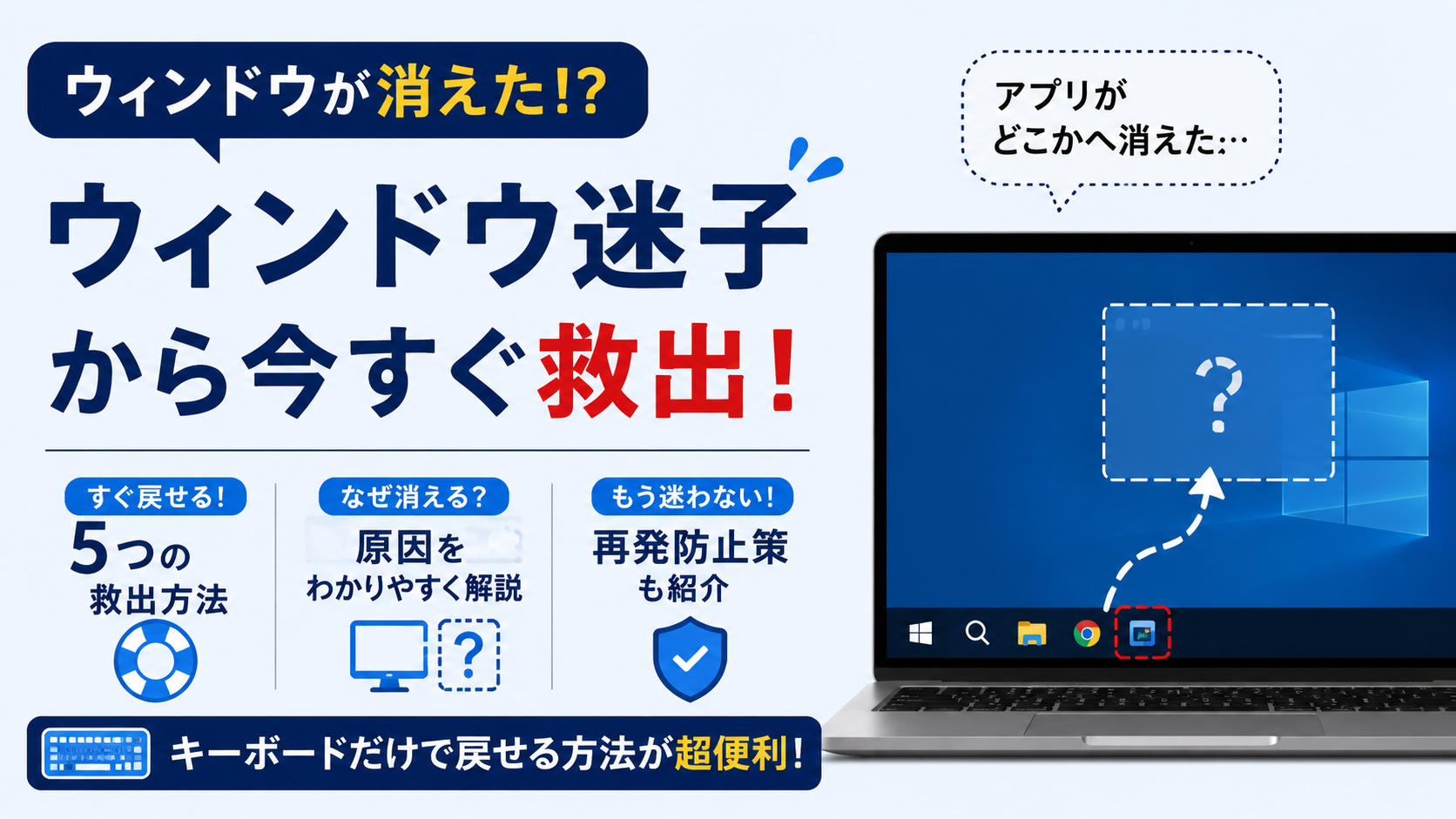
「さっきまで使っていたアプリが、タスクバーにはあるのに画面に見当たらない…」 「外部モニターを外したら、ウィンドウがどこかへ消えた!」
Windows では、こんな “ウィンドウ迷子” が意外とよく起こります。
この記事では、
- 今すぐ戻せる 5つの救出方法
- なぜウィンドウが画面外に消えるのか(原因)
- 二度と迷子にさせないための 再発防止策
をまとめて解説します。 特に キーボードだけで確実に戻せる方法 は、知っておくと本当に便利です。
【今すぐ解決】
画面外に出たウィンドウを戻す
5つの方法
「とにかく早く戻したい!」という方のために、確実性の高い順に紹介します。
方法①:【一番確実】キーボード操作で強制移動させる
マウスが届かない位置にあっても、キーボードだけでウィンドウを強制移動できます。
手順
- Alt + Space を押す
- メニューが開いたら M を押す(Move=移動)
- 矢印キー を1回押す(どの方向でもOK)
- そのまま マウスを動かす → 画面外にあったウィンドウがスッと現れる
これは Windows の隠れた最強ワザで、 どんなに遠くに飛んでいったウィンドウでも確実に救出できます。
方法②:【一瞬】「Windows + 矢印キー」のスナップ機能を使う
もっと手軽に戻したいなら、スナップ機能が便利です。
- Win + ←
- Win + →
どちらかを押すだけで、ウィンドウが左右どちらかに強制配置されます。 一瞬で画面内に戻ってくるので、まず試す価値あり。
方法③:タスクバーの「プレビュー」から最大化する
タスクバーにアプリのアイコンがあるなら、この方法も有効です。
- タスクバーのアイコンに マウスを乗せる
- 小さなサムネイル(プレビュー)が出る
- 右クリック → 最大化
最大化すれば確実に画面内へ戻ります。 その後、タイトルバーをドラッグすれば元のサイズに戻せます。
方法④:マルチディスプレイの設定を「PC画面のみ」にする
外部モニターを外した直後に起きるトラブルなら、これが効きます。
- Win + P を押す
- 「PC 画面のみ」を選択
見えない“仮想モニター”に飛んでいたウィンドウが、 強制的にメイン画面へ戻されます。
方法⑤:ディスプレイの解像度を一時的に変更する
画面の再描画によって、ウィンドウが安全な位置に押し戻されることがあります。
- デスクトップを右クリック → ディスプレイ設定
- 解像度 を一時的に変更
- その後、元の解像度に戻す
少し手間はありますが、確実性は高い方法です。
なぜ起きる?
ウィンドウが画面外に消える
3つの原因
「戻せたけど、なんでこんなことになるの?」 そんな疑問に答えるため、背景をわかりやすく解説します。
原因①:デュアルモニター(マルチディスプレイ)の接続解除
外部モニターを使っていたときの ウィンドウ位置(座標) が PC に記憶されます。 その状態でケーブルを抜くと、Windows は
“そこにモニターがあるはず”
と思い込んだまま、ウィンドウを見えない場所に配置してしまいます。
原因②:ディスプレイの解像度やスケーリングの変更
大きなモニター → 小さなモニターに切り替えたときなど、 解像度が変わると ウィンドウの座標が画面外に計算される ことがあります。
特にノートPC+外部モニターの環境で起きやすい現象です。
原因③:アプリ側のバグや過去の配置エラー
アプリが前回終了時の位置を記憶している場合、 「画面の端ギリギリで閉じた」ことが原因で、次回起動時に枠外へ飛ぶことがあります。
アプリのバグや座標の読み込みミスで起きる典型的なトラブルです。
もう迷子にさせない!
今後のための再発防止策
せっかく戻せても、また迷子になったら面倒ですよね。 ここでは、再発を防ぐための簡単な習慣を紹介します。
対策①:外部モニターを外すときは「正しい手順」で
ケーブルをいきなり抜くのではなく、
- Win + P → PC画面のみ
に切り替えてから外すと、ウィンドウが仮想画面に残りにくくなります。
対策②:アプリを閉じるときは画面の「中央付近」で
端っこで閉じる癖があると、次回起動時に座標エラーが起きやすくなります。 中央付近で閉じるだけで、トラブルがぐっと減ります。
対策③:便利な「ウィンドウ配置管理ソフト」を使う(おまけ)
Microsoft 公式の PowerToys(FancyZones) を使うと、
- ウィンドウの配置管理が楽になる
- 変な位置に飛びにくくなる
- 作業効率も上がる
というメリットがあります。
まとめ
- 困ったらまず Alt + Space → M → 矢印キー
- スナップ機能(Win + ← / →)も即効性あり
- 原因は「モニター切替」「解像度変更」「アプリの座標エラー」が多い
- 再発防止には Win + P の正しい切替 が効果的
これで、次にウィンドウが行方不明になっても焦らず対処できます。 Windows をもっと快適に使っていきましょう。