【2026年版】無料版「Power Automate for Desktop」(PAD)の限界と実務運用の壁を乗り越える ③
 ad_i2p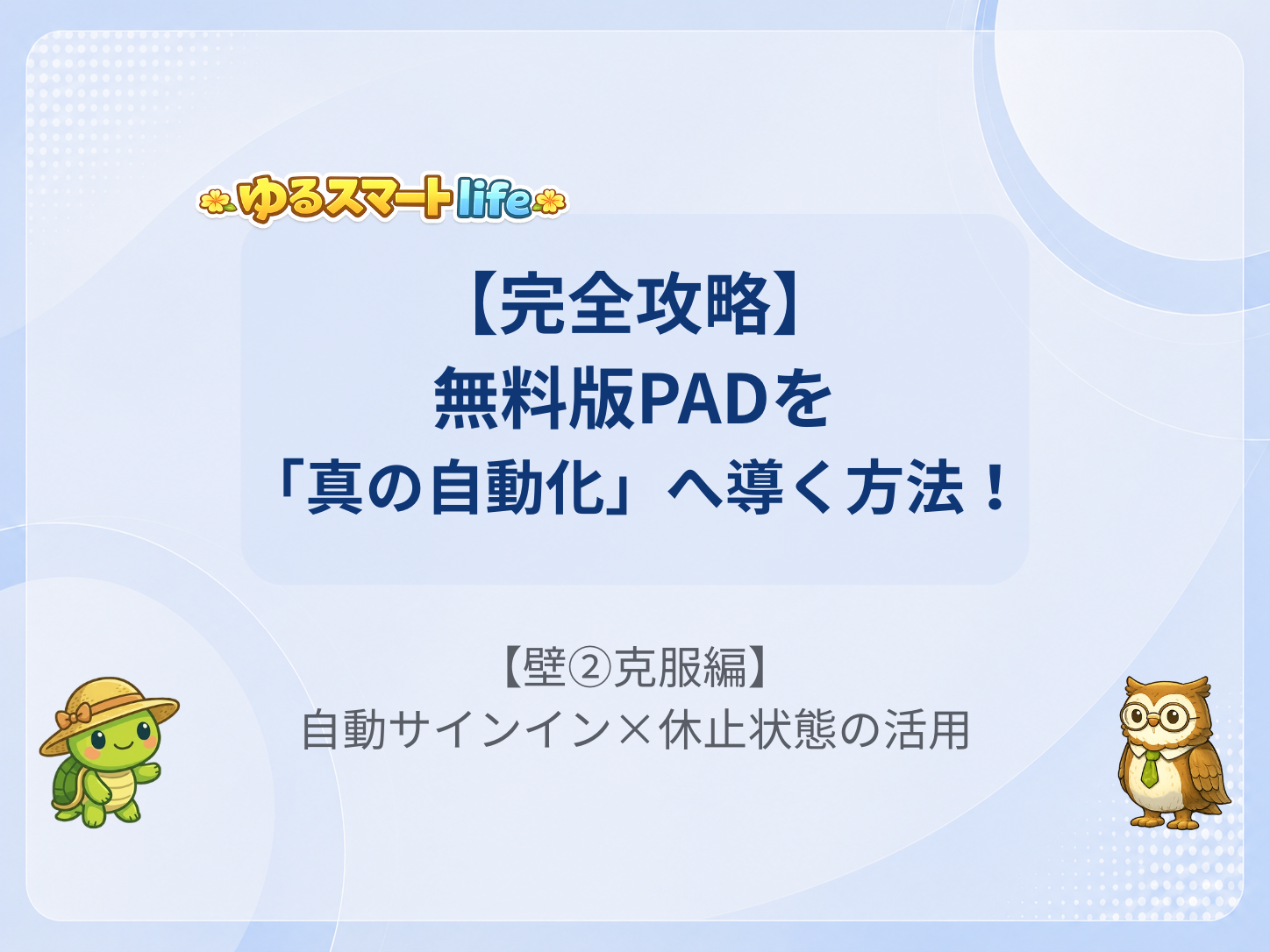
無料版PADは画面の描画が必要な「有人実行」が前提のため、タスクスケジューラの「ログオンしているかどうかにかかわらず実行する」という設定ではエラーになり動作しません。
正常に動作させるにはタスクを「ユーザーがログオンしているときのみ実行する」に設定した上で、PCが自動で起動しサインインしている状態を強制的に作り出す必要があります。
回避策として、Windowsの「netplwiz」コマンドを用いてパスワード入力をスキップし、起動時にデスクトップ画面まで自動ログインさせる設定を行います。
さらに、タスクスケジューラとWindowsの電源オプションの両方で「スリープ解除タイマーの許可」を有効にすることで、指定時刻にPCを自動復帰させます。
PCの機種(Modern Standby等の仕様)によってスリープ解除が失敗する場合は、最終手段として「休止状態(Hibernate)」からのタイマー復帰運用に切り替えます。
これらのWindows標準機能とアイデアを組み合わせることで、有料ライセンスに課金することなく、完全無料で「無人自動化環境」を構築することが可能になります。
この記事では、それらの設定を詳しく説明しております。
PC起動からサインインまで自動化!無料版PADを完全無人で動かす設定(壁②克服編)
前回は、最新バージョンのPower Automate for Desktop(以下、PAD)無料版において、固有のURL(ms-powerautomate形式)を活用してバッチファイルからフローを強制起動する設定方法を解説しました。
→ 前回記事:無料版「Power Automate for Desktop」(PAD)の限界と実務運用の壁を乗り越える ② に戻る
【2026年版】無料版「Power Automate for Desktop」(PAD)の限界と実務運用の壁を乗り越える ②
無料版PADは人がPCに立ち会って実行することを前提としており、有料版(Premium等)のようにクラウド経由のスケジュール自動起動が標準ではできません。せっかくの自動化なのに、自動実行されている画面を眺めているのでは、 […...
これで「タスクスケジューラに登録すればいつでも自動実行できる!」と思いきや、実務運用に組み込むと、誰もが次なる大きな壁にぶつかります。それが【壁②:エラーで止まる問題(PC起動・ログインの壁)】です。
いざ夜間や不在時に動かそうとすると「なぜか動かない」「エラーで止まっている」という現象が多発します。
今回は、無料版PAD最大の弱点である「有人前提」の仕様を、Windowsの電源設定と自動サインインを駆使して完全に突破する手順を徹底解説します。
なぜタスクスケジューラの設定通りにPADが動かないのか?
タスクスケジューラの設定には、PCのログオン状態に関わらずタスクを実行するための「ユーザーがログオンしているかどうかにかかわらず実行する」という選択肢があります。
一見、これを選べばPCがロックされていても裏でPADが動いてくれそうに思えます。
無料版PADは「バックグラウンド(画面なし)」では動かない
結論から言うと、この設定では無料版PADは絶対に動きません。
無料版PADは、ローカルPC上で人間が画面を見ながら実行する(有人実行)ことを前提として作られています。そのため、画面が描画されていないバックグラウンド状態では、ボタンのクリックやWebブラウザの操作といったUI(画面)認識アクションがすべてエラーになってしまうのです。
「それなら、バックグラウンド処理で何かしらのスクリプトを動かし、ログオン状態を作ってからPADを起動すればいいのでは?」と考える方もいるかもしれません。しかし、バックグラウンド処理はどこまでいっても画面のない裏側の世界で実行されるため、フォアグラウンド(実際の画面)でログインを発生させることは不可能です。
無料版で自動実行するなら「ログオンしているときのみ」が絶対条件
つまり、無料版PADをタスクスケジューラから正常に動かすためには、必ず以下の設定にする必要があります。
- タスクの全般設定:「ユーザーがログオンしているときのみ実行する」を選択する
ここで「じゃあ、やっぱり完全無人の自動実行は無理なのか…」と夢が途絶えそうになりますが、諦める必要はありません。
「タスク実行時に、すでにPCが自動で起動し、Windowsにサインイン(ログオン)した状態」を強制的に作り出せば良いのです。
【回避策①】Windowsに自動ログイン(サインイン)させる設定
人が操作しなくても、PCの電源が入った段階でデスクトップ画面まで自動で進むようにWindowsを設定します。
自動サインインの設定手順
- 「ファイル名を指定して実行」を開く キーボードの
Windowsキーを押しながらRキーを押します。 - 「netplwiz」を入力する 入力欄に
netplwizと入力し、「OK」をクリックします。 - 自動ログインの設定を変更する 「ユーザーアカウント」画面が開きます。「ユーザー」タブを選択し、「ユーザーがこのコンピューターを使うには、ユーザー名とパスワードの入力が必要」 のチェックを外して「OK」をクリックします。
- パスワードの確認 自動サインイン画面が表示されたら、現在ログインしているアカウントの「パスワード」と「パスワードの確認入力」を正しく入力し、「OK」をクリックします。
これで、次回のパソコン起動時からログイン画面やパスワード入力が自動でスキップされ、いきなりデスクトップ画面(ログオン状態)が表示されるようになります。
【回避策②】指定時間にスリープを解除してPCを立ち上げる設定
自動ログインができるようになったら、次はタスクスケジューラが動くタイミングで、PCのスリープ状態を自動で解除する設定を行います。
タスクスケジューラ側の設定
タスクスケジューラのプロパティを開き、「条件」タブを選択します。 「電源」セクションにある「タスクを実行するためにスリープを解除する」にチェックを入れます。
Windowsの電源オプション設定(コントロールパネル)
Windowsのシステム側でも、タイマーによるスリープ解除を許可する必要があります。
- コントロールパネルの「電源オプション」を開き、現在選択しているプランの「プラン設定の変更」を選択します。
- 次に「詳細な電源設定の変更」を選択します。
- 詳細設定リストから、「スリープ」>「スリープ解除タイマーの許可」へと進みます。
- 「電源に接続」の項目を「有効」にします(必要に応じて「バッテリ駆動」も有効にしてください)。
【最終手段】これでもスリープ解除できない場合のトラブル対処法
パソコンの機種(マザーボードやCPUの仕様)によっては、上記の設定をしてもスリープからうまく復帰できない場合があります。その場合の確認と対策です。
原因の調査:S3スリープに対応しているか?
スタートメニューからコマンドプロンプトを起動し、以下のコマンドを実行します。
powercfg /a
これによって、お使いのPCがどのスタンバイ状態に対応しているかが分かります。 もし、昔ながらの確実なスリープである「S3スリープ」になっておらず、近年の省電力規格である「Modern Standby(S0ix)」になっている場合、タイマーによるスリープ解除が失敗しやすくなります。パソコンのBIOS(UEFI)設定画面を開き、変更が可能であれば「S3スリープ」へと切り替えてみてください。
BIOS変更ができない場合の解決策:「休止状態(Hibernate)」を使う
「Modern Standbyから変更できない」「スリープ解除がどうしても安定しない」という場合の最強の回避策は、スリープではなく「休止状態」を利用することです。
休止状態であれば、タイマー復帰の成功率が格段に上がります。設定手順は以下の通りです。
- コントロールパネルの「電源オプション」から、左側にある「電源ボタンの動作を選択」をクリックします。
- 画面上部にある「現在利用可能ではない設定を変更する」をクリックします(管理者権限が必要です)。
- 画面下部のシャットダウン設定にある「休止状態」にチェックを入れて有効化し、変更を保存します。
【重要】 今後、業務終了時にパソコンを閉じる際は、「スリープ」や「シャットダウン」ではなく、必ず「休止状態」を選択して終了する運用にしてください。
これで、タスクスケジューラで指定した時間になれば、パソコンが自動で休止状態から確実に復帰し、自動サインインによってデスクトップ画面が立ち上がり、無料版PADのフローが完全無人で実行されます!
まとめ:アイデア次第で無料版RPAはここまで使い倒せる!
全3回にわたってお届けした「Power Automate for Desktop(無料版)の実務運用の壁を乗り越える」シリーズ、いかがでしたでしょうか。
有料版ライセンス(月額約2,200円〜)を支払えば、これら全ての電源設定やコマンド設定をすることなく、クラウド上でスマートに自動化が完結します。しかし、企業でのコスト稟議が難しかったり、まずは個人・部署レベルで費用をかけずに成果を出したかったりするケースも多いはずです。
- フローごとの固有URLを使ったコマンド化(壁①克服)
- Windowsの自動サインインと休止状態からのタイマー復帰(壁②克服)
これらWindowsの標準機能とちょっとしたアイデアを組み合わせることで、完全無料のまま「決まった時間に、PCが勝手に起きて、勝手にRPAが仕事を終わらせてくれる」という理想の無人自動化環境は十分に構築可能です。
ぜひ皆さんの職場のルーティンワーク削減に、このロードマップをお役立てください!
(※自動サインインや休止状態の運用は、PCの物理的なセキュリティリスクを伴う場合があります。社内セキュリティ規定等を確認の上、安全な環境で実施してください。)
→ 前回記事:無料版「Power Automate for Desktop」(PAD)の限界と実務運用の壁を乗り越える ②に戻る
【2026年版】無料版「Power Automate for Desktop」(PAD)の限界と実務運用の壁を乗り越える ②
無料版PADは人がPCに立ち会って実行することを前提としており、有料版(Premium等)のようにクラウド経由のスケジュール自動起動が標準ではできません。せっかくの自動化なのに、自動実行されている画面を眺めているのでは、 […...
→ 前々回記事:無料版「Power Automate for Desktop」(PAD)の限界と実務運用の壁を乗り越える ① に戻る
【2026年版】無料版「Power Automate for Desktop」(PAD)の限界と実務運用の壁を乗り越える ①
Windows 11に標準搭載されたRPAツール「Power Automate for Desktop(PAD)」は、誰でも無料でPC作業の自動化やExcel自動化、Webスクレイピングなどの強力な機能を利用できる点が大 […...