【Windows】キーボード買い替え時のイライラを解消!Fnキーの固定化・反転方法と その不都合な歴史
 ad_i2p
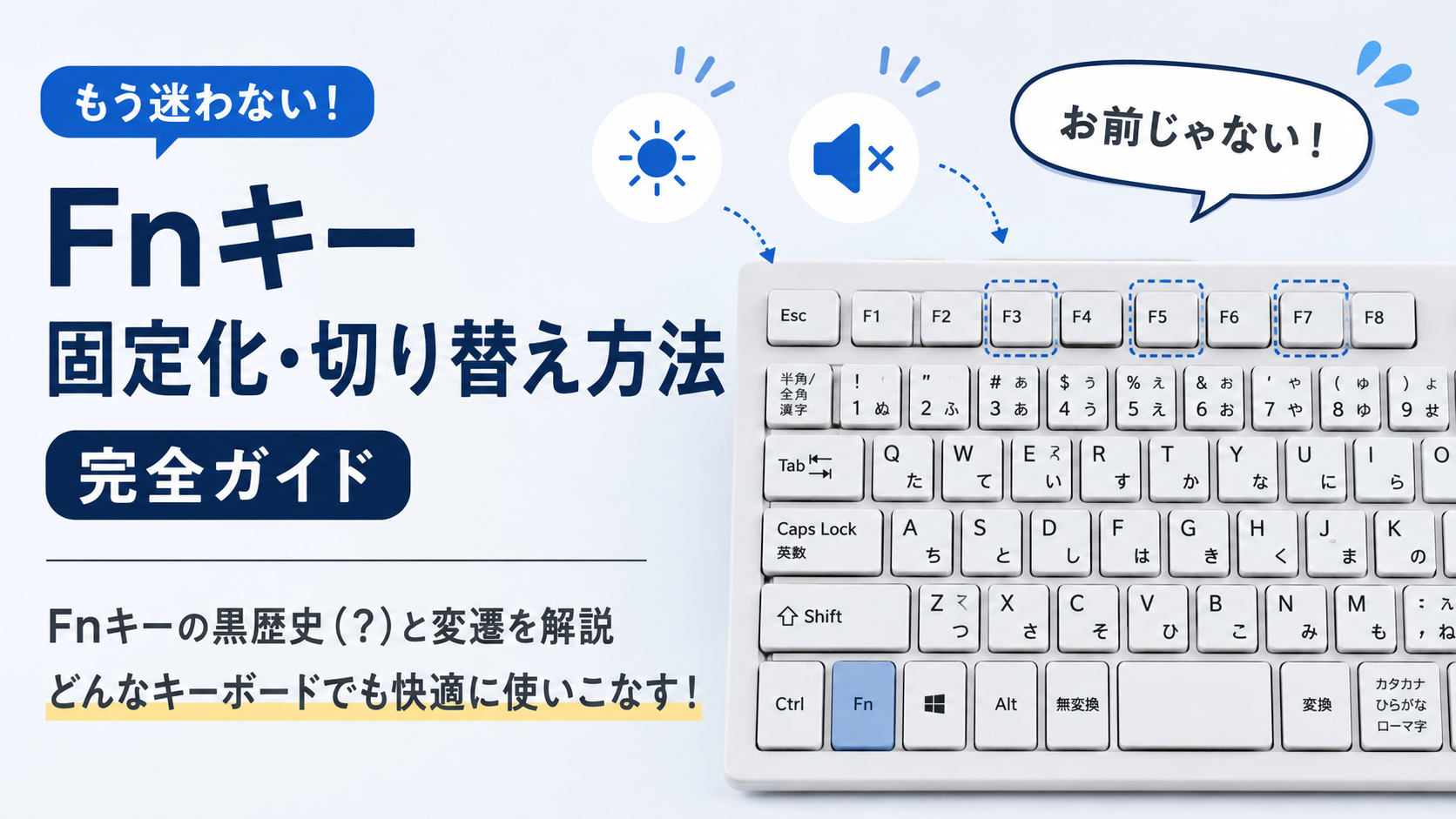
「新しいキーボードを買った! さあ、作業効率を上げるぞ!」 ……そう意気込んで文字入力をし、カタカナに変換しようと F7 を押したその瞬間。
画面の明るさが変わったり、音がミュートになったりして「お前じゃない!」となった経験はありませんか?
ブラウザを更新しようと F5 を押したら音量が下がった、検索しようと F3 を押したら急に画面が暗くなった……。キーボードを買い替えるたびに発生する、この「Fn(ファンクション)キーの挙動逆転現象」。毎回設定し直すのは本当に面倒ですよね。
この記事では、なぜこんな面倒な仕様になってしまったのかという「Fnキーの黒歴史(?)と変遷」を振り返りながら、今後どんなキーボードに買い替えても迷わない「Fnキー固定化・切り替え方法」の完全版をお届けします!
【歴史の裏話】
そもそも、なぜFnキーの初期設定は
「逆」になったのか?
まずは敵(?)を知ることから始めましょう。昔のパソコンは、F1〜F12を押せばそのままファンクションキーとして動くのが当たり前でした。一体いつから、私たちは「Fnキーを押しながらじゃないとF7が効かない」という縛りプレイを強いられるようになったのでしょうか。
① 「F1〜F12」はビジネスのためのキーだった
1980年代にIBMがPCの標準を作った時代、F1〜F12は「プログラム(ソフト)ごとに特定の機能を割り当てる」ためのものでした。文字入力の変換や、Excelでのセル編集(F2)、開発者のデバッグなど、主にビジネスや作業の効率化に使われていたのです。
② インターネットとマルチメディアの爆発的普及(2000年代〜)
流れが変わったのは2000年代。パソコンが「仕事の道具」から「家庭のエンタメ機」へとシフトしていきます。 DVDを観る、音楽を聴く、YouTubeを観る、画面の明るさを調整する……。ライトユーザーにとって、「めったに使わないF3キー」よりも「一発で音量を下げられるボタン」の方が圧倒的に重要になったのです。
③ Apple(Mac)が仕掛けた「大逆転劇」
この流れを決定づけたのがAppleのMacBookでした。Appleは「一般ユーザーが直感的に使えること」を最優先し、Fキーの標準を「音量や輝度(マルチメディアキー)」に変更。従来のF1〜F12を使いたいときは「Fnキーを一緒に押してください」という仕様に統一しました。
これにWindowsのノートPCメーカー(Dell、HP、Lenovoなど)も追随。結果として、「工場出荷状態では、ライトユーザー向けのマルチメディアキーが優先される」という、現代のスタンダードが完成してしまったのです。
キーボード買い替え時に役立つ
「Fnキー固定化」4つのアプローチ
歴史が分かったところで、本題です。キーボードを新しくするたびに個別設定を求められるイライラを、以下の4つの方法で解決しましょう。上から順に試していくのがおすすめです。
方法①:最も手軽!キーボードの「隠しショートカット」を使う(Fnロック)
多くの外付けキーボードやノートPCには、ソフトウェアを使わずに本体だけで挙動を反転させる「Fnロック」機能が備わっています。
まずは、お使いのキーボードの Esc キー をじっくり見てください。小さな「南京錠のマーク」や「Fn」という文字が書かれていませんか?
Fn+Esc(最も一般的)Fn+CapsLockFn+左Shift
これらを同時に一度押すだけで、Fnキーを押さなくてもF1〜F12が単体で動くようになります(もう一度押すと元に戻ります)。キーボード内部のメモリに記憶されるため、一番手軽な方法です。
方法②:メーカー専用の管理アプリで一括管理する
Logicool(ロジクール)やエレコム、Microsoftなどの大手メーカー製キーボード、または大手PCメーカーの製品を使っている場合、専用アプリから一発で固定できます。
- Logicool: 「Logi Options+」アプリを開き、「標準のファンクションキーとしてF1〜F12を使用」にチェック。
- Dell / HP / Lenovo: 各社の管理ソフト(Lenovo VantageやDell Peripheral Managerなど)の入力設定から変更。
?買い替えのコツ: 今後キーボードを買い替える際、**「常に同じメーカー(例:Logicool)の上位機種を選ぶ」**ようにすると、管理ソフトが共通なため、新しいキーボードをPCに繋ぐだけで自動的に前と同じ設定が引き継がれます。
方法③:PCの根本から変える「BIOS(UEFI)」設定(ノートPC向け)
「キーボードが変わろうが何だろうが、このPCでは絶対にF1〜F12を標準にしたい!」という場合は、Windowsが起動する前の「BIOS設定」で固定するのが確実です。
- PCを再起動し、メーカーロゴが出ている間に
F2またはDeleteを連打してBIOS画面に入る。 - 「Configuration」や「Advanced」タブを開く。
- 「Action Keys Mode」 または 「Hotkey Function」 という項目を探す。
- 設定を 「Disabled(無効)」 または 「Function Key」 に変更して保存(F10)する。
これを行えば、パソコン自体が「F1〜F12を最優先するモード」になります。
方法④:最終手段!Microsoft公式「PowerToys」で完全自動化
もし「安価なキーボードを買ったらFnロック機能がついていなかった」「メーカー製アプリもない」という場合の最終兵器が、Microsoft公式の無料便利ツール「PowerToys」です。
- Microsoft Storeから「Microsoft PowerToys」をインストール。
- アプリ内の「Keyboard Manager」を有効化。
- 「キーの再マッピング」を使い、新キーボードの「音量ダウン(F5の位置)」が押されたら、強制的に「F5」として出力するようにWindows側で縛りをかけます。
これさえ設定しておけば、今後どんなノーブランドの激安キーボードに買い替えようとも、Windows側がすべてF1〜F12として処理してくれるようになります。
まとめ:
自分に合った固定化スタイル
を見つけよう
マルチメディアキーの普及は「パソコンが身近になった歴史」そのものですが、文字入力や作業をガシガシ行うユーザーにとっては、従来のファンクションキーの方が圧倒的に便利です。
最後に、対策をまとめておきます。
- 手っ取り早く直したい:
Fn+Escを試す - 同じメーカーで買い替える: 管理アプリ(Logi Options+など)で設定
- どんなキーボードでも固定したい: 「PowerToys」でWindows側をカスタム
ご自身の環境に合った方法を一度設定して、キーボードを買い替えるたびに発生する「あのイライラ」から解放されましょう!