【2026年版】Shiftキー5回連打で出る「固定キー機能」とは?間違えて有効にした時の解除法と二度と出さない設定
 ad_i2p
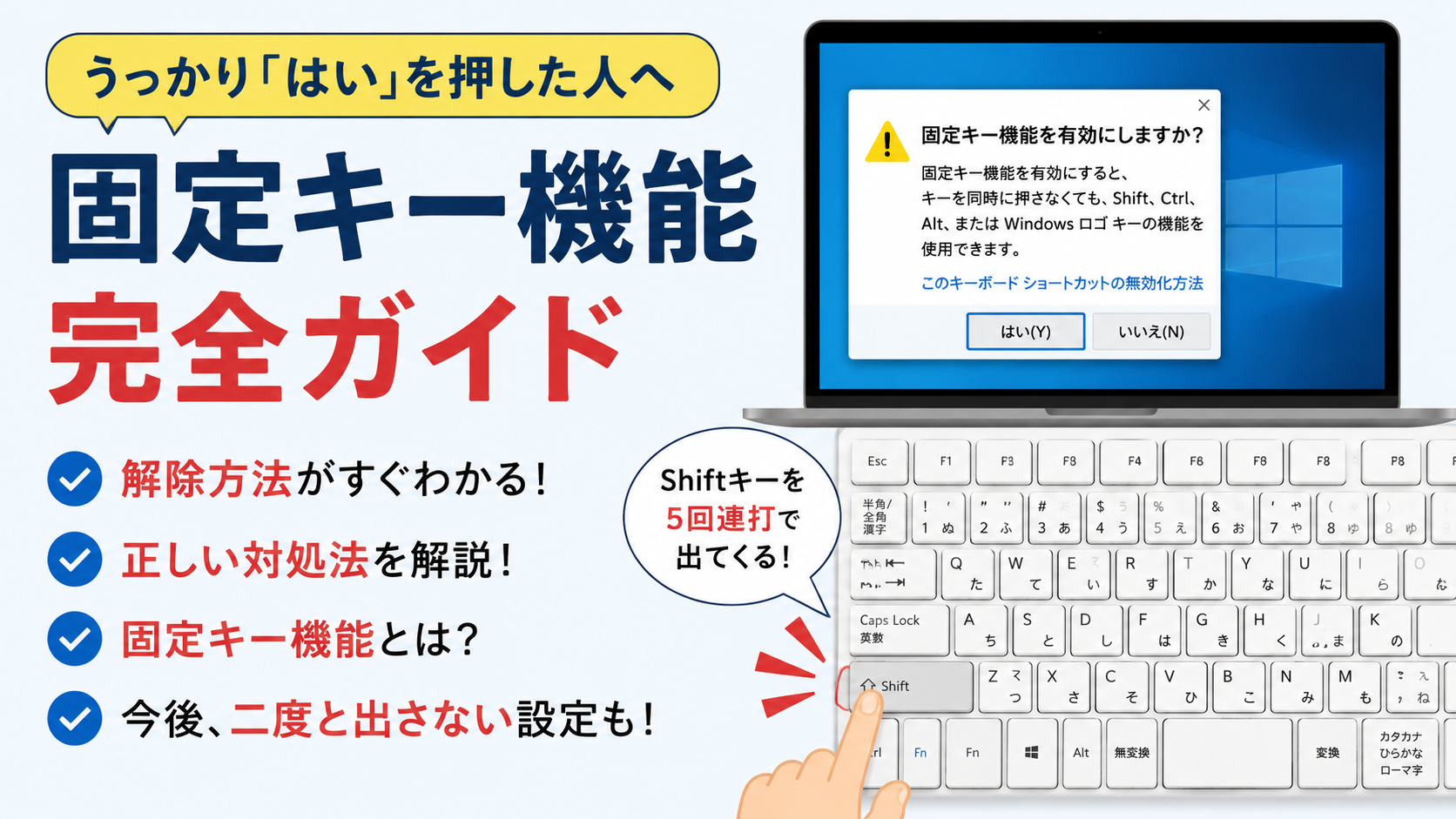
PCでゲームをしたり、タイピングに集中したりしているときに、突然「固定キー機能を有効にしますか?」という警告音混じりのポップアップが出てきて驚いたことはありませんか?
「はい」を押してしまったせいでキーボードの挙動がおかしくなり、焦っている方も多いと思います。
この記事では、
- 間違えて「はい」を押してしまったときの解除方法
- ポップアップが出たときの正しい対処法
- そもそも固定キー機能とは何なのか?
- 今後、5回連打しても二度と出さないようにする設定
を、わかりやすく解説します!
【今すぐ解決】
間違えて「はい」を押したときの
解除方法
ポップアップで思わず「はい」を押してしまった場合、キーボードが特殊なモード(1つずつキーを認識する状態)になってしまいます。まずはこれを元に戻しましょう。
一番簡単な解除方法(ショートカット)
「Shiftキー」を同時、または連続でバババッと2回以上たたく
これだけで、有効になっていた固定キー機能が瞬時にオフになります(解除されると、タスクバー右下の通知領域にある「固定キー」アイコンが消えます)。
もしこれでも戻らない場合は、次の「二度と出さないための無効化設定」の手順で設定画面からオフにしてください。
突然ポップアップが出たときの
正しい対処法
ゲーム中などに突然あの画面が出たときは、焦らずに「いいえ」をクリックするか、キーボードの「Esc(エスケープ)キー」を押して画面を閉じればOKです。
「いいえ」を選べば、PCの設定は何も変更されません。
【イライラ解消】二度とポップアップを
出さないための無効化設定
「Shiftキーを5回連打したら毎回出てくるの、ぶっちゃけ邪魔!」という方は、機能を完全にロック(無効化)しておきましょう。
OSごとに設定手順をまとめました。
Windows 11 の場合
- 「スタートボタン」 ⇒ 「設定(歯車マーク)」 を開く。
- 左メニューの 「アクセシビリティ」 をクリック。
- 右側を少し下にスクロールして、操作項目にある 「キーボード」 をクリック。
- 「固定キー機能」の文字部分(または右側の矢印)をクリックして詳細設定を開く。
- 「固定キー機能の起動をショートカットキーに許可する」のスイッチを「オフ」にする。
Windows 10 の場合
- 「スタートボタン」 ⇒ 「設定(歯車マーク)」 を開く。
- 「簡単操作」 をクリック。
- 左メニューの 「キーボード」 をクリック。
- 「固定キー機能を使用する」の下にある、「固定キー機能を開始するショートカットキーとして、Shift キーを 5 回押すことを許可する」のチェックを外す。
? ポイント
機能を「オフ」にするだけでなく、「ショートカットキーでの起動を許可しない(チェックを外す・オフにする)」にすることが重要です。これで、今後何回連打してもポップアップが出なくなります!
そもそも「固定キー機能」ってなに?
最後に、あのポップアップの正体について簡単にお話しします。
固定キー機能とは、「2つ以上のキーを同時に押すのが難しい方」のための補助機能(アクセシビリティ)です。
通常、コピーのショートカットは Ctrl と C を同時に押す必要がありますが、この機能が有効になっていると、
- まず
Ctrlを1回押して指を離す(Ctrlが押されたままキープされる) - 次に
Cを押す
というように、キーを1つずつ順番に押すだけでショートカットが実行できるようになります。
非常に便利な福祉機能なのですが、Windowsの初期設定では「Shiftキーを5回連続で押すと起動する」というショートカットが有効になっているため、ゲームの連打などで意図せず暴発してしまう、というわけです。
まとめ
Windowsの「固定キー機能」は、手の不自由な方をサポートするための大切な機能です。
しかし、不要な人にとっては予期せぬトラブルの元になってしまいます。
- 間違えて有効にしたら: Shiftキーを2回連打で解除
- 今後出さないためには: 設定の「アクセシビリティ(簡単操作)」からショートカットの許可をオフにする
この2点だけ覚えておけば、今後は快適にタイピングやゲームを楽しめますよ!